受験ガイド
スムーズに受験いただけるよう、試験画面の構成と操作方法をご説明します。
📱 試験画面の構成
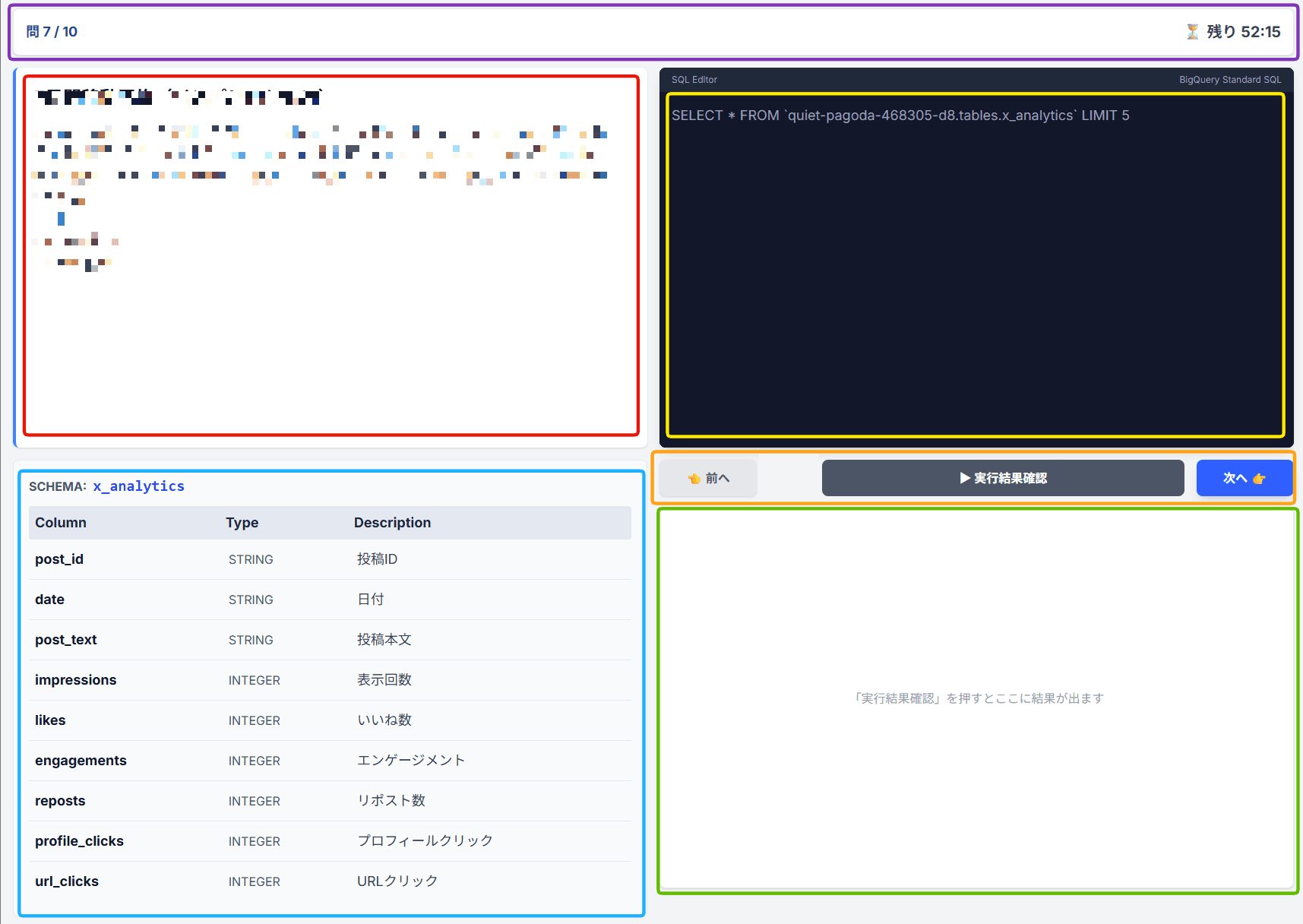
紫色設問番号と残り時間
画面上部に、現在の設問番号(例:問 7 / 10)と残り時間(例:残り 52:15)が表示されます。
⚠️ 重要:残り時間が 0:00 になると、試験は強制的に終了し、自動的に採点されます。
赤色出題エリア
分析してほしい内容が日本語で表示されます。このエリアに記載されたビジネス課題を、SQLを使って解決してください。
水色スキーマエリア
出題対象のテーブルのスキーマ(カラム名、データ型、説明)が表示されます。SQLを記述する際の参考にしてください。
黄色クエリエディタエリア
受験者が回答のSQLを記述するエリアです。BigQueryのコンソールのクエリエディタと同様の機能を持ちますが、テストですので、AIによる支援はありません。
緑色結果表示エリア
「実行結果確認」ボタンをクリックすると、あなたが記述したSQLの実行結果がこのエリアに表示されます。 結果を確認して、題意を満たしているかをチェックできます。
オレンジ色ボタンエリア
クリックすると、前の設問に戻ります。何問でも戻ることができ、回答のSQL文を修正することも可能です。
クリックすると、緑色のエリアに回答SQLを実行した結果が表示されます。表示された結果テーブルが題意を満たしているかを確認できます。
⚠️ 注意:並び順も採点対象です。並び順が違うだけで不正解になります。
クリックすると、次の設問に進みます。その時点でクエリエディタに入力されていたSQL文が回答内容として保存されます。
✅ 最終確認画面
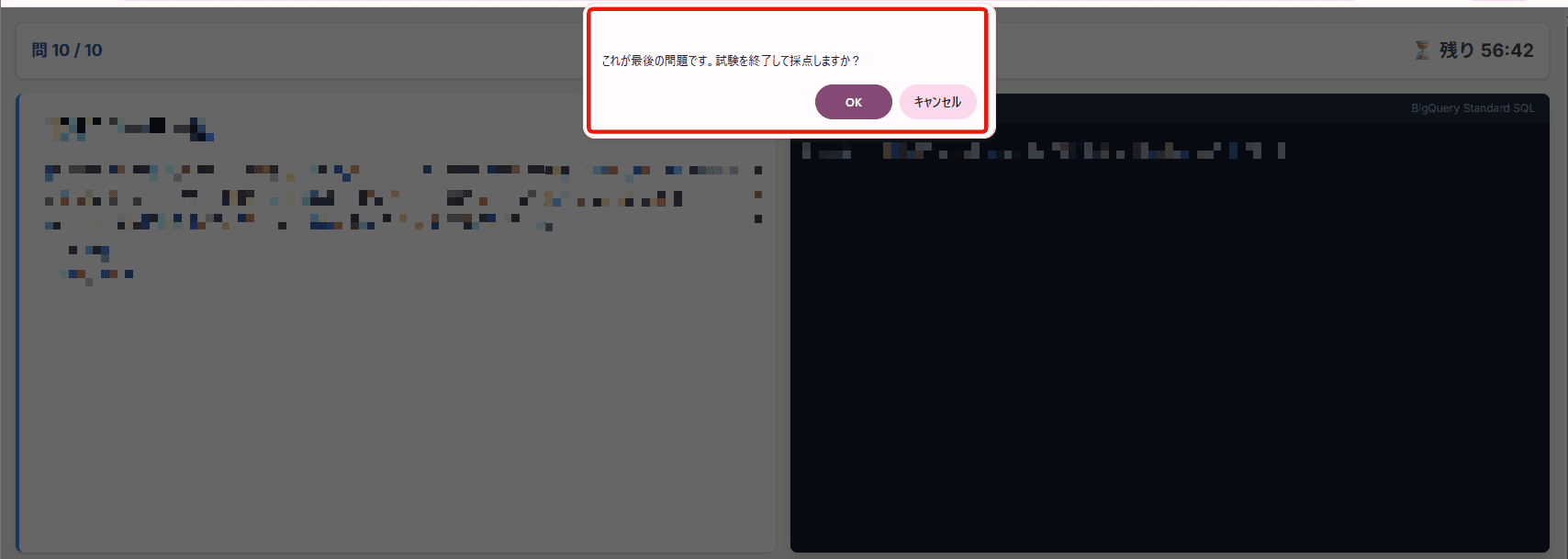
10問目に回答すると、上記の通りのメッセージが表示されます。
「OK」をクリックすると試験が終了となり、採点が始まります。
「キャンセル」をクリックすると、10問目の画面に戻り、回答を修正することができます。
🎉 採点結果発表ページ
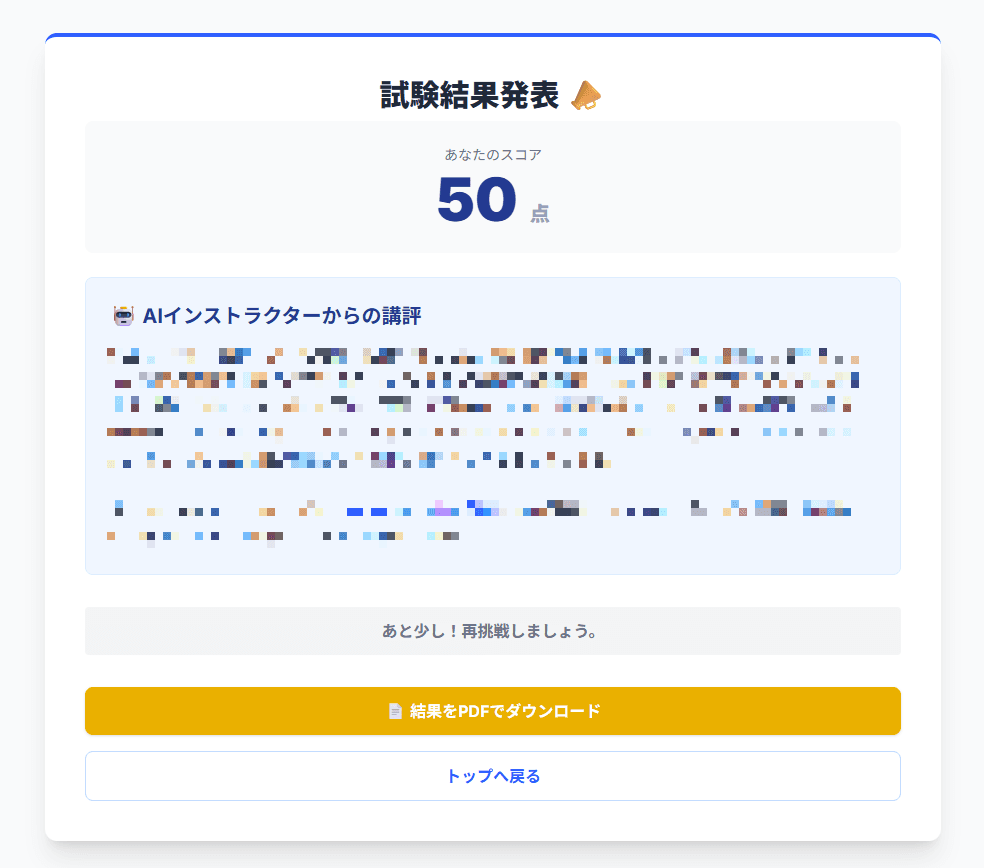
採点が完了すると、この画面が表示されます。
10問中の正解数に応じたスコアが表示されます(100点満点)。
あなたの回答内容を踏まえた上で、生成AIによる個別講評を受け取ることができます。 強みと改善ポイントが具体的に指摘されます。
合格者には成績証明書、不合格者には点数入り受験証明書がPDF形式で発行されます。
このページが表示されると、1回の受験が終了します。
⚠️ 受験時の注意事項
- 制限時間は60分です。時間切れになると自動的に採点されます。
- 「次へ」ボタンをクリックした時点で、回答内容が保存されます。
- 「前へ」ボタンで前の問題に戻って回答を修正できます。
- SQLの実行結果の並び順も採点対象です。必ず題意通りに並べ替えてください。
- 試験開始後は、ブラウザを閉じても途中から再開できます(制限時間内)。
- 65分経過した未完了セッションは自動的に終了(0点・不合格)となります。